![Square 1000x1000.png]](https://faq.carts.guru/hs-fs/hubfs/Square%201000x1000.png?width=40&height=40&name=Square%201000x1000.png)
Désinstaller l'ancien plugin (si nécessaire)
Si une ancienne version du plugin Carts Guru est déjà installée, nous vous recommandons de la supprimer avant d'installer la nouvelle version.
- Connectez-vous à votre tableau de bord WordPress.
- Accédez à Extensions > Extensions installées.
- Recherchez le plugin Carts Guru.
- Cliquez sur Désactiver.
- Une fois le plugin désactivé, cliquez sur Supprimer.
- Confirmez la suppression lorsque celle-ci est demandée
Installer le plugin Carts Guru
- Téléchargez le plugin Carts Guru en utilisant le lien suivant -> Ici
- Connectez-vous à votre tableau de bord WordPress.
- Accédez à Extensions > Ajouter une extension.
- Cliquez sur Téléverser une extension.
- Sélectionnez le fichier .zip du plugin Carts Guru que vous venez de télécharger.
- Cliquez sur Installer maintenant.
- Une fois l'installation terminée, cliquez sur Activer.
Configurer le plugin
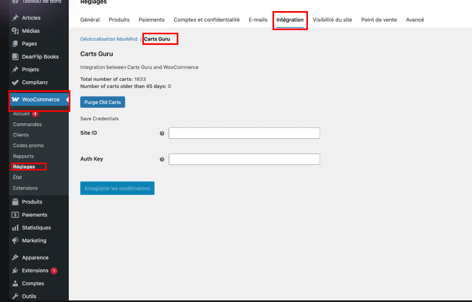
- Dans le menu WordPress, accédez à WooCommerce > Réglages.
- Ouvrez l'onglet Intégration.
- Sélectionnez Carts Guru dans la liste des intégrations disponibles.
- Renseignez les informations suivantes :
- Site ID
- Auth Key
- Cliquez sur Enregistrer les modifications.
Votre boutique WooCommerce est désormais connectée à Carts Guru.
Où trouver le Site ID et l'Auth Key ?
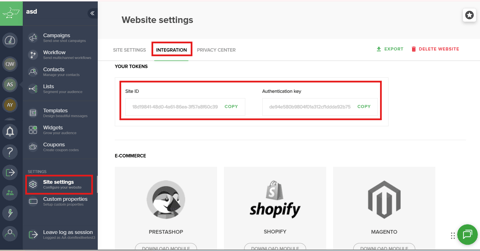
Vous pouvez récupérer ces informations depuis votre back-office Carts Guru :
Paramètres du site > Intégration
Vous y trouverez :
- Site ID
- Auth Key