![Square 1000x1000.png]](https://faq.carts.guru/hs-fs/hubfs/Square%201000x1000.png?width=40&height=40&name=Square%201000x1000.png)
Communiquer avec les clients par e-mail est un excellent moyen de mettre en valeur votre marque et de raconter son histoire unique. Ajoutez vos propres images et logo, ou modifiez les couleurs, les polices et les mises en page selon vos préférences.
VUE D'ENSEMBLE
Pour créer votre template e-mail, allez dans le menu de l'application et cliquez sur : Templates -> + Ajouter un template -> E-mail
Ensuite, sélectionnez la langue de votre template et le template de base le plus pertinent pour la campagne que vous créez.
Après avoir cliqué sur Créer un template, votre brouillon d'e-mail s'ouvrira.
Cliquez sur « Gérer les paramètres » en haut à droite.
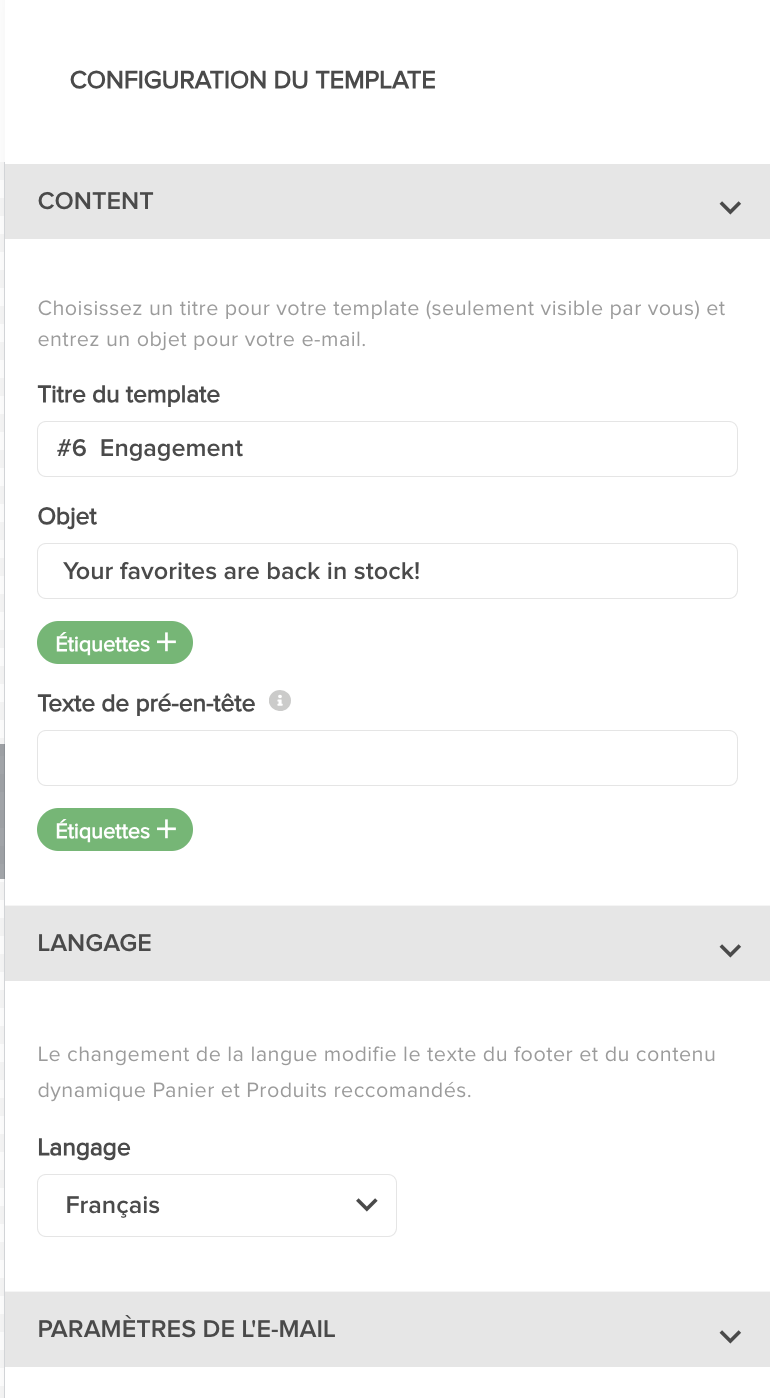
Ici, vous pouvez modifier le nom de votre modèle et les paramètres de l'e-mail, y compris l'e-mail d'envoi et l'e-mail de réponse. Vous pouvez également ajouter une ligne d'objet, un code de suivi UTM, et utiliser l'option pour vous envoyer un e-mail de prévisualisation. Une fois que vous avez rempli la page des paramètres, cliquez sur Enregistrer et votre brouillon s'ouvrira à nouveau.
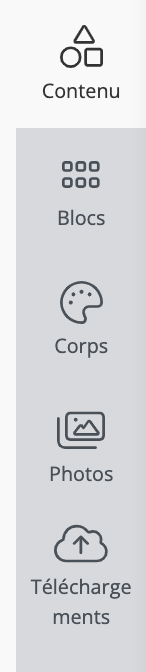
À droite se trouve le menu des outils de la barre latérale avec quatre options. L'onglet 'Contenu' est l'endroit où vous choisissez les sections optionnelles qui peuvent être glissées et déposées où vous le souhaitez dans votre e-mail. L'onglet 'Blocs' sert à organiser votre modèle en différentes colonnes où vous glisserez et déposerez votre Contenu. Dans l'onglet 'Corps', vous pouvez définir les paramètres généraux du design de votre modèle. Enfin, l'onglet 'Images' contient une bibliothèque d'images que vous pouvez ajouter à votre template.
GUIDE ÉTAPE PAR ÉTAPE
1. Cliquez sur la section Corps pour sélectionner l'arrière-plan de votre e-mail, les tailles de bloc, les couleurs d'URL, ou pour définir le pré-en-tête que votre client verra lorsqu'il recevra l'e-mail.
2. Définissez la structure de votre modèle en ajoutant des Blocs. Vous devez ajouter un Bloc avant de pouvoir ajouter quoi que ce soit à partir de l'onglet Contenu. Si vous ne souhaitez pas structurer votre modèle en différentes colonnes, ajoutez simplement un bloc et ajoutez tout le contenu au même bloc.
3. Dans l'onglet Contenu, la première option de glisser-déposer est 'Colonnes'. Il suffit de faire glisser une colonne dans le modèle et de la positionner où vous le souhaitez, puis de cliquer dessus pour la personnaliser. La colonne vous permet d'ajouter une ligne au template que vous pouvez organiser en colonnes comme un bloc.
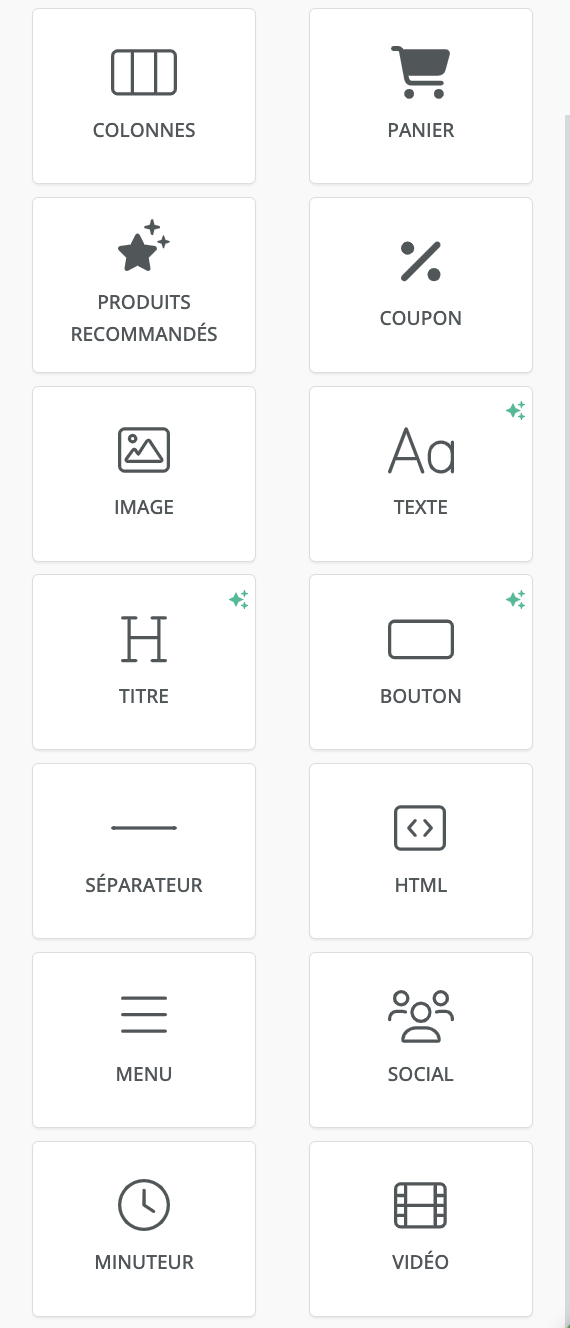
L'option suivante est 'Panier'. C'est un incontournable pour une campagne de reciblage de panier, car elle affichera les produits qu'un client a abandonnés dans son panier. Dans cette section, vous pouvez également personnaliser le CTA pour rediriger votre client vers son panier. Si vous souhaitez offrir une réduction à votre client, vous devez l'ajouter au CTA afin qu'elle soit intégrée dans le lien et que le client la trouve déjà appliquée à son panier.
La section suivante est 'Produits Recommandés'. Ceux-ci sont automatiquement sélectionnés par Carts Guru. Nous examinons l'historique des achats passés du client et les articles qui ont suscité son intérêt et sélectionnons trois produits en conséquence. Vous pouvez modifier l'apparence de la section 'Produits Recommandés' : changer les couleurs, les polices et les marges.
Dans la section 'Coupon', vous pouvez choisir l'un des coupons que vous avez précédemment créés dans l'onglet Coupon et l'afficher dans votre e-mail.
Le 'Bouton' vous permet d'ajouter un CTA (appel à l'action) à votre e-mail. Il existe de nombreuses façons de personnaliser votre bouton : changer les couleurs de l'arrière-plan, modifier la police et la couleur du texte, ou des liens intégrés. Vous pouvez également changer la taille du bouton et les marges autour de celui-ci.
La fonction 'Séparateur' améliore l'esthétique et la lisibilité de votre modèle. Faites-le glisser où vous souhaitez une ligne entre les sections de votre modèle. Cliquez sur la ligne pour modifier la couleur, la taille du séparateur ou les marges autour de celui-ci. Sous 'ligne', vous pouvez également modifier la ligne elle-même, en la rendant par exemple en pointillés. L' 'En-tête' comprend du texte qui peut être glissé et déposé où vous le souhaitez dans le modèle (bien que nous recommandions de le placer en haut de la page).
Dans la section 'Menu', vous pouvez reproduire le menu de votre site e-commerce et rediriger le client vers les différentes sections de votre site en cliquant sur le texte.
Faites glisser la section 'Liens sociaux' dans votre template, cliquez dessus et ajoutez les liens vers les sites sociaux que vous souhaitez afficher. Une fois que vous insérez le lien, l'icône de réseau social correspondante apparaîtra automatiquement sur le modèle. Une fois que vous avez sélectionné tous les sites sociaux que vous souhaitez lier, vous pouvez modifier les couleurs de la section, ainsi que les icônes elles-mêmes (sous type d'icône).
Si vous avez du texte supplémentaire que vous souhaitez ajouter n'importe où dans votre e-mail, il vous suffit de faire glisser une section 'Texte' dans votre template. Vous pouvez modifier le design de la boîte de texte, ajouter le contenu que vous souhaitez et insérer des balises concernant les détails du contact ou du panier, ou ajouter un code de réduction.
Une section très intéressante à ajouter à votre template lors du lancement d'une promotion ou d'une réduction limitée dans le temps est le 'Minuteur'. Dans ce cas, vous devez définir le fuseau horaire et l'heure de fin de votre promotion.
Enfin, mais non des moindres, est la section 'Vidéo'. Ajoutez l'URL d'une vidéo que vous souhaitez ajouter à votre template et une image de prévisualisation de la vidéo sera affichée dans le modèle. Une fois que le client clique dessus, il sera redirigé vers la vidéo.
Si, à tout moment, vous souhaitez supprimer une section du template, il vous suffit de cliquer dessus, puis de cliquer sur l'icône de la corbeille. Si vous souhaitez la dupliquer, cliquez sur le bouton de copie. Nos modèles sont réactifs ! Si vous souhaitez masquer ou afficher une section différemment sur mobile, il vous suffit de cliquer sur l'onglet Mobile du contenu et de le personnaliser.
4. Pour ajouter une image à votre modèle d'e-mail, cliquez sur l'onglet Images dans la barre latérale. Faites glisser la section d'image et déposez-la où vous souhaitez la placer dans votre modèle. Cliquez sur le bloc d'image et des options s'ouvriront. Vous pouvez sélectionner, ajouter et modifier votre image. En cliquant sur 'Appliquer des effets et plus', vous pouvez redimensionner votre image et changer son style. Nous recommandons d'intégrer un lien cliquable dans l'image. Si vous n'êtes pas satisfait des dimensions de l'image, vous devrez la recadrer à la taille souhaitée avant de la télécharger dans le template.
Une fois que vous avez terminé d'ajouter toutes les sections de glisser-déposer à votre template, il est prêt à être enregistré et envoyé aux clients. Bon marketing !