![Square 1000x1000.png]](https://faq.carts.guru/hs-fs/hubfs/Square%201000x1000.png?width=40&height=40&name=Square%201000x1000.png)
L'importation des données de commandes passées depuis votre CMS (Shopify, Prestashop, Magento, etc.) vous aide à créer des audiences pertinentes. En associant vos contacts importés à leur comportement d'achat passé, vous pouvez mieux comprendre chaque client individuel. Ces données peuvent ensuite être utilisées pour créer des campagnes marketing hautement personnalisées, telles que des campagnes de reconquête ou d'activation de clients.
Il est important de noter que vous devez d'abord importer les contacts, puis les commandes. De cette manière, vous enrichirez les données actuelles de vos contacts.
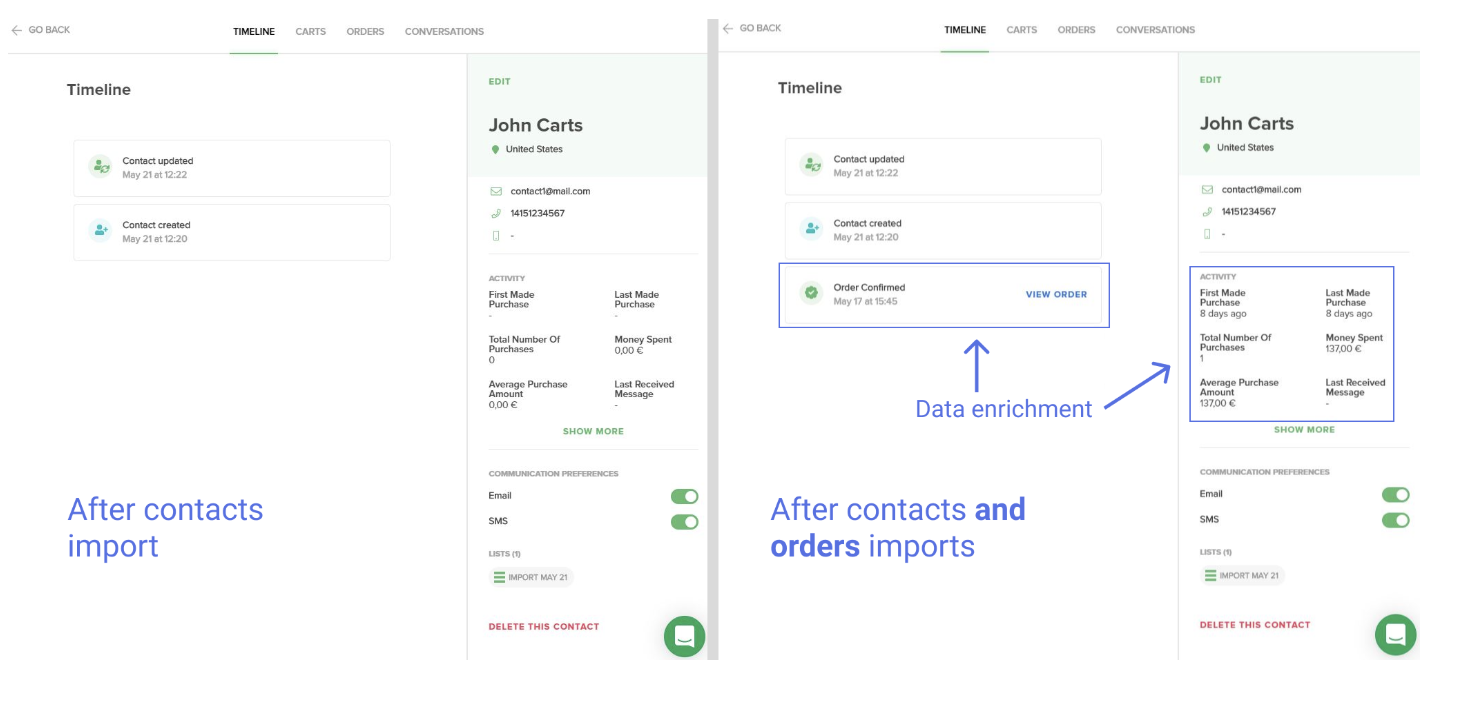 Une fois que vous avez importé vos contacts, vous pouvez exporter les commandes depuis votre CMS (Shopify, Prestashop, Magento, etc.). Vous devriez alors avoir un fichier CSV qui ressemble à ceci :
 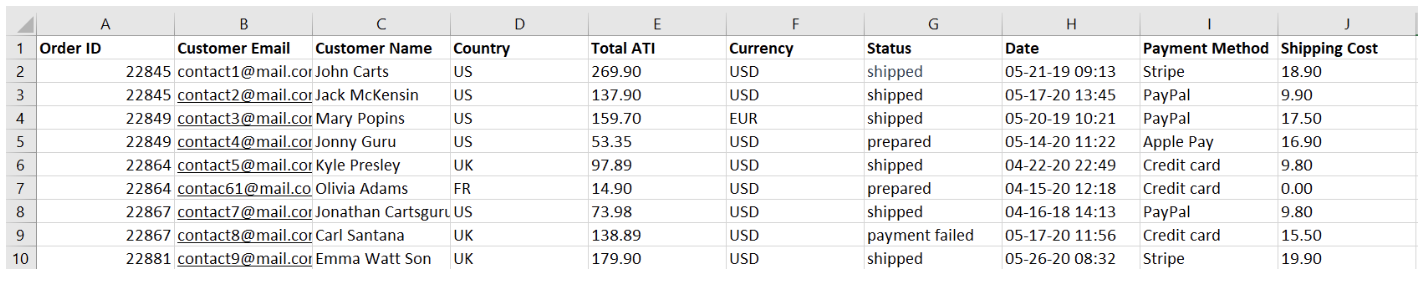 Les informations suivantes sont nécessaires pour importer un fichier CSV de commandes dans Carts Guru :
- Identifiant des contacts (adresse e-mail OU numéro de téléphone OU ID de contact)
- Identifiant de la commande : par exemple 'ID d'achat', 'Numéro de commande', etc.
- Coût de la commande : il peut être ATI et/ou HT, et doit utiliser le format américain, c'est-à-dire 36.50 (et non 36,50)
- Devise de la commande : utilisez des lettres et non des symboles - EUR, USD, etc.
- État de la commande : par exemple 'payée', 'paiement échoué', 'expédiée', etc.
- Date de la commande : cela doit être écrit dans l'un des formats suivants :
yyyy-MM-dd HH:mm
MM-dd-yyyy HH:mm
dd-MM-yyyy HH:mm
yyyy/MM/dd HH:mm
MM/dd/yyyy HH:mm
dd/MM/yyyy HH:mm
Vous pouvez ensuite nettoyer votre fichier en supprimant les colonnes inutiles. Si vous n'avez pas le temps de supprimer les colonnes maintenant, pas de souci : vous pouvez le faire plus tard. Un fichier nettoyé ressemble à ceci :
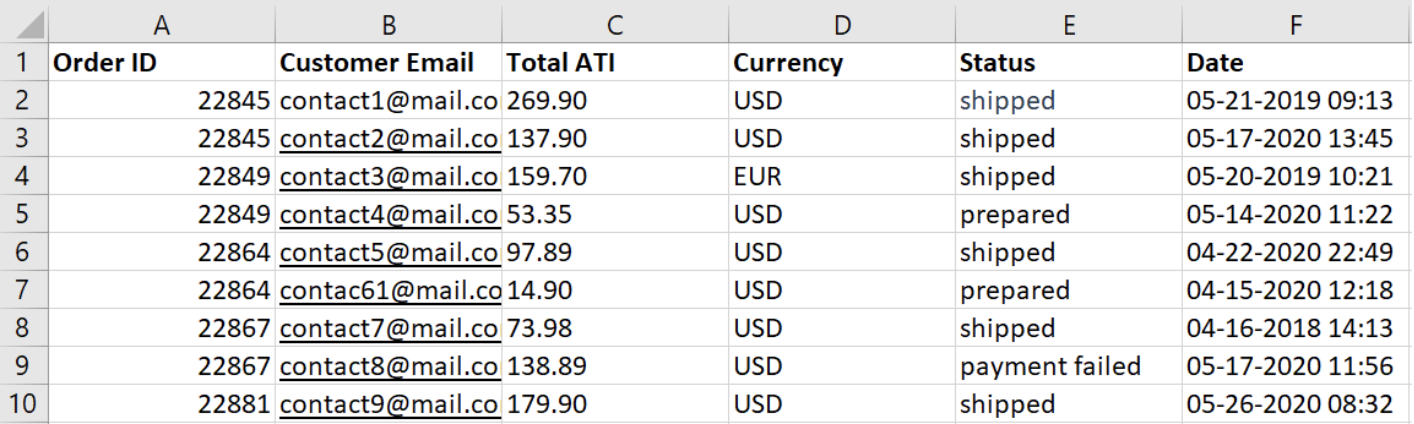 Une fois votre fichier nettoyé, assurez-vous qu'il est enregistré en tant que fichier .CSV (ce qui peut être fait dans Excel ou Google Sheets), puis vous pouvez l'importer dans Carts Guru.
Pour ce faire, suivez simplement ces étapes.
1. Allez dans la barre latérale gauche et cliquez sur Contacts.
2. Ensuite, dans la partie supérieure de l'écran, cliquez sur le bouton orange "Importer".
3. Sélectionnez "Commandes".
4. Choisissez le fichier .csv que vous souhaitez importer.
5. Après le traitement du fichier, sélectionnez les champs pertinents que vous souhaitez mapper. Par exemple, 36.50 -> Total ATI, USD -> Devise de la commande, etc. Si un champ n'existe pas, sélectionnez "Ne pas mapper ce champ".
6. Après avoir mappé tous les champs, cliquez sur Suivant.
7. Enfin, sélectionnez le format approprié des dates de commande.
8. Cliquez sur "Importer maintenant" et c'est terminé !