![Square 1000x1000.png]](https://faq.carts.guru/hs-fs/hubfs/Square%201000x1000.png?width=40&height=40&name=Square%201000x1000.png)
Étape 1 : Exporter vos contacts
Commencez par exporter vos contacts depuis l'une des sources suivantes :
- Votre CMS (Shopify, PrestaShop, Magento, WooCommerce, etc.)
- Votre CRM ou votre base de données (DMP)
- Votre fournisseur ou outil d'emailing
Vous obtiendrez un fichier au format CSV contenant les informations de vos contacts.
Étape 2 : Préparer votre fichier CSV
Avant d'importer votre fichier dans Carts Guru, il est important de vérifier et de nettoyer les données.
Vérifiez le consentement des contacts
Assurez-vous que tous les contacts présents dans le fichier ont donné leur consentement pour recevoir vos communications marketing (email et/ou SMS selon votre utilisation).
Supprimez les contacts désabonnés ou ceux n'ayant pas donné leur consentement afin de respecter la réglementation en vigueur.
Vérifiez le format des numéros de téléphone
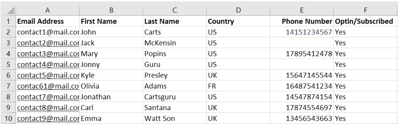
Les numéros de téléphone doivent être enregistrés au format international, sans espace ni caractère spécial.
Exemples :
- États-Unis : 14151234567
- France : 33612345678
⚠️ Important : Si un ou plusieurs numéros de téléphone sont mal formatés (indicatif international manquant, présence du signe « + » au début ou format invalide), l'importation sera bloquée et ne pourra pas être effectuée tant que les numéros concernés n'auront pas été corrigés.
Conservez uniquement les colonnes utiles
⚠️ Important : Votre fichier doit obligatoirement contenir une colonne Adresse email, ainsi qu'une deuxième colonne, même si celle-ci est vide, car un fichier CSV doit comporter au minimum deux colonnes pour pouvoir être importé dans Carts Guru.
Nous recommandons également d'inclure les colonnes suivantes :
- Prénom
- Nom
- Numéro de téléphone
Les autres colonnes peuvent être supprimées. Toutefois, si vous manquez de temps, vous pourrez simplement choisir de ne pas les importer lors de l'étape de mapping.
📷 Exemple d'un fichier CSV avant nettoyage

Une fois les colonnes inutiles supprimées et les données vérifiées, enregistrez votre fichier au format CSV depuis Excel, Google Sheets ou tout autre tableur.
📷 Exemple d'un fichier CSV après nettoyage
Étape 3 : Importer le fichier dans Carts Guru
Avant de lancer l'importation, déterminez si vous souhaitez :
- ajouter ces contacts à votre liste globale (Match everyone ), ce qui est généralement recommandé lors d'une première installation ;
- ou les importer dans une liste statique spécifique.
Créer une liste statique (facultatif)
Si vous souhaitez retrouver facilement les contacts importés, nous vous recommandons de créer une liste statique avant de lancer l'import.
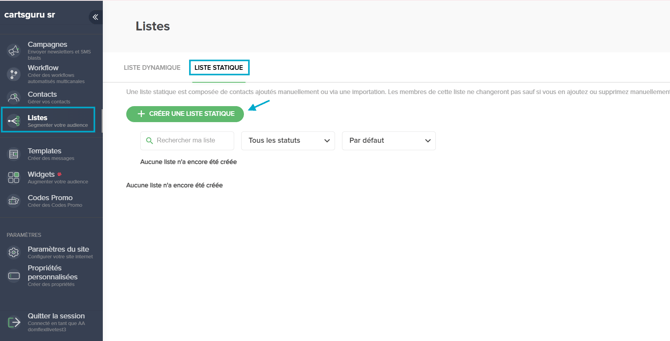
- Depuis le menu de gauche, accédez à Listes.
- En haut de la page, sélectionnez l'onglet Listes statiques.
- Cliquez sur le bouton vert Ajouter une liste statique.
- Donnez un nom à votre liste.
- Créez une liste vide en ajoutant la condition suivante :
Propriété du contact ⟶ Prénom ⟶ égal à ⟶ une valeur inexistante, par exemple xvgj
L'objectif est simplement de créer une liste vide qui servira de destination lors de l'import de vos contacts.
⚠️ Important : Si vous n'ajoutez pas cette condition, la liste statique contiendra automatiquement tous les contacts déjà présents sur votre compte
📷 Création d'une liste statique
Procédure d'importation
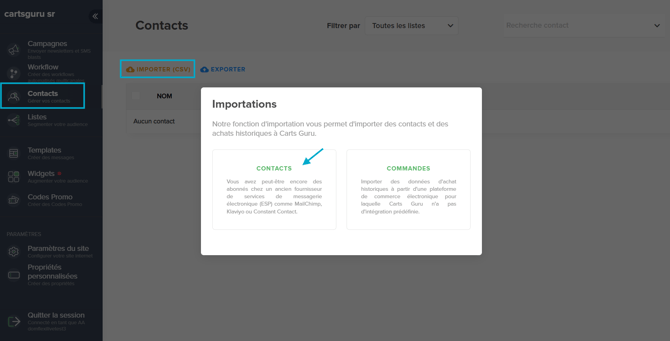
- Depuis le menu de gauche, cliquez sur Contacts.
- Cliquez sur le bouton Importer situé en haut de la page.
- Choisissez le type d'importation souhaité :
- Contacts
- Commandes
- Sélectionnez Contacts, puis choisissez votre fichier CSV.
📷 Sélection du fichier CSV dans Carts Guru
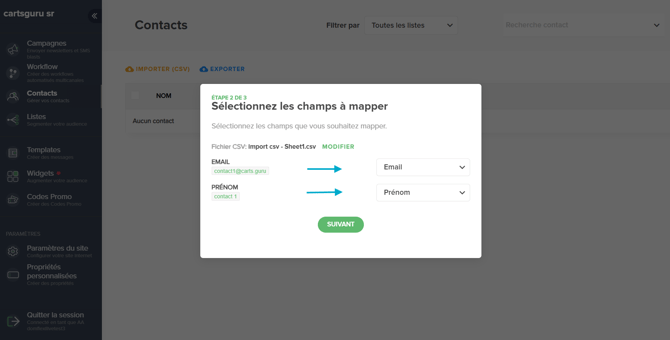
- Une fois le fichier analysé, associez chaque colonne de votre fichier au champ correspondant dans Carts Guru (mapping). Par exemple :
- George → Prénom
- US → Pays
- Si une colonne n'est pas utile ou ne possède pas d'équivalent dans Carts Guru (par exemple une colonne Opt-in), sélectionnez Ne pas mapper ce champ.
📷 Écran de mapping des champs
- Cliquez sur Suivant.
- Confirmez que les contacts importés disposent bien du consentement nécessaire pour recevoir vos communications par email et/ou SMS.
- Sélectionnez la liste statique que vous venez de créer si vous souhaitez y ajouter les contacts importés. À noter que tous les contacts sont automatiquement ajoutés à la liste dynamique Correspond à tout le monde.
📷 Sélection de la liste statique et confirmation de l'import
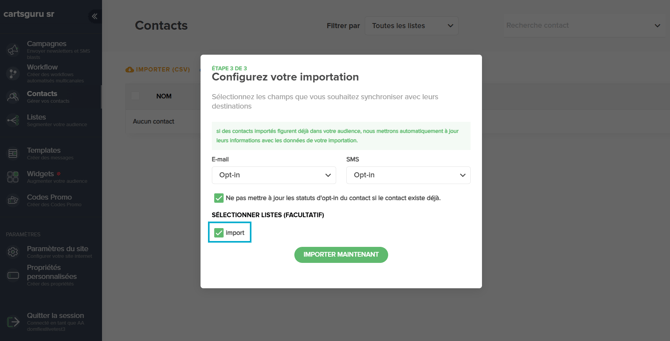
- Cliquez sur Importer maintenant pour lancer l'importation.
Votre import est désormais terminé. ⏳ Patientez quelques instants le temps que l'importation soit entièrement traitée. Selon le nombre de contacts importés, cette opération peut prendre quelques minutes avant que tous les contacts soient visibles dans votre compte.