![Square 1000x1000.png]](https://faq.carts.guru/hs-fs/hubfs/Square%201000x1000.png?width=40&height=40&name=Square%201000x1000.png)
Le Link Branding vous permet de personnaliser les liens présents dans vos emails afin qu'ils utilisent votre propre nom de domaine plutôt que le domaine par défaut sendgrid.net.
Pour activer cette fonctionnalité, vous devez ajouter 3 enregistrements CNAME et 1 enregistrement TXT dans la zone DNS de votre nom de domaine.
Suivez les étapes ci-dessous pour récupérer les enregistrements nécessaires et les configurer auprès de votre hébergeur de nom de domaine (OVH, Cloudflare, IONOS, Gandi, etc.).
Important : quelques précautions
- Les enregistrements DNS affichés dans cet article sont uniquement des exemples. Les valeurs peuvent varier d'un nom de domaine à l'autre.
- Il est donc indispensable de copier exactement les informations affichées dans votre propre compte Carts Guru.
- Ne réutilisez pas les valeurs des exemples ci-dessus pour configurer votre domaine.
- La propagation des modifications DNS peut prendre un certain temps. Si la vérification échoue immédiatement après l'ajout des enregistrements, patientez avant de réessayer.
Étape 1 : Récupérer les enregistrements DNS depuis Carts Guru
-
Connectez-vous à votre compte Carts Guru.
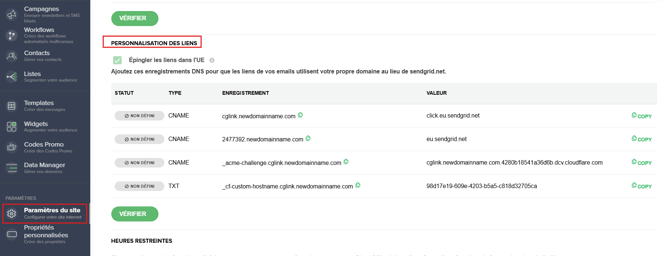
- Rendez-vous dans Paramètres du site.
- Faites défiler la page jusqu'à la section Personnalisation des liens.
- Si l'option Épingler les liens dans l'UE est désactivée, cochez-la afin de faire apparaître les enregistrements DNS à configurer.
Vous trouverez alors un tableau contenant les 3 enregistrements CNAME et l'enregistrement TXT à ajouter auprès de votre hébergeur.
Étape 2 : Accéder à la zone DNS de votre hébergeur
Connectez-vous à l'espace d'administration de votre hébergeur de nom de domaine (OVH, Cloudflare, IONOS, Gandi, etc.).
-
Sélectionnez le nom de domaine concerné.
-
Recherchez la section DNS ou Zone DNS.
-
Cliquez sur Ajouter une entrée ou Ajouter un enregistrement.
Étape 3 : Ajouter les 3 enregistrements CNAME
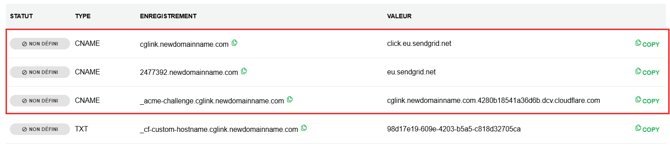
Pour les trois premières lignes du tableau Carts Guru :
- Sélectionnez CNAME comme type d'enregistrement.
- Dans le champ Nom (ou Host), renseignez uniquement la première partie de l'enregistrement, sans .nomdedomaine.com. Votre hébergeur ajoutera automatiquement le nom de domaine.
- Dans le champ Valeur (ou Target / Destination), copiez-collez exactement la valeur correspondante affichée dans le tableau Carts Guru.
- Enregistrez l'entrée.
Répétez cette opération pour les trois enregistrements CNAME.
Étape 4 : Ajouter l'enregistrement TXT
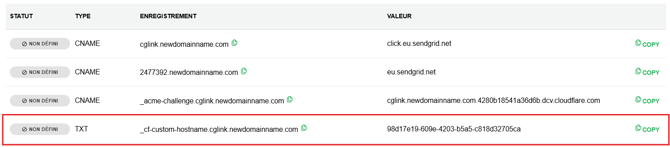
Pour la dernière ligne du tableau, vous devez ajouter un enregistrement de type TXT.
- Sélectionnez TXT comme type d'enregistrement.
- Dans le champ Nom, renseignez uniquement la première partie de l'enregistrement, sans .nomdedomaine.com.
- Dans le champ Valeur, copiez-collez exactement la valeur affichée dans le tableau Carts Guru.
Étape 5 : Vérifier la configuration
Une fois les quatre enregistrements DNS ajoutés et enregistrés auprès de votre hébergeur :
- Retournez sur votre compte Carts Guru.
- Accédez à Paramètres du site > Personnalisation des liens.
- Cliquez sur le bouton Vérifier.
Si la configuration est correcte, le statut de vos enregistrements passera de Non défini à Vérifié, avec un indicateur vert.