![Square 1000x1000.png]](https://faq.carts.guru/hs-fs/hubfs/Square%201000x1000.png?width=40&height=40&name=Square%201000x1000.png)
* Nota: Si ya tienes instalada la versión 2 del Plugin de Carts Guru, puedes omitir los pasos 1, 2, 3 y 4 y comenzar desde el paso 5.
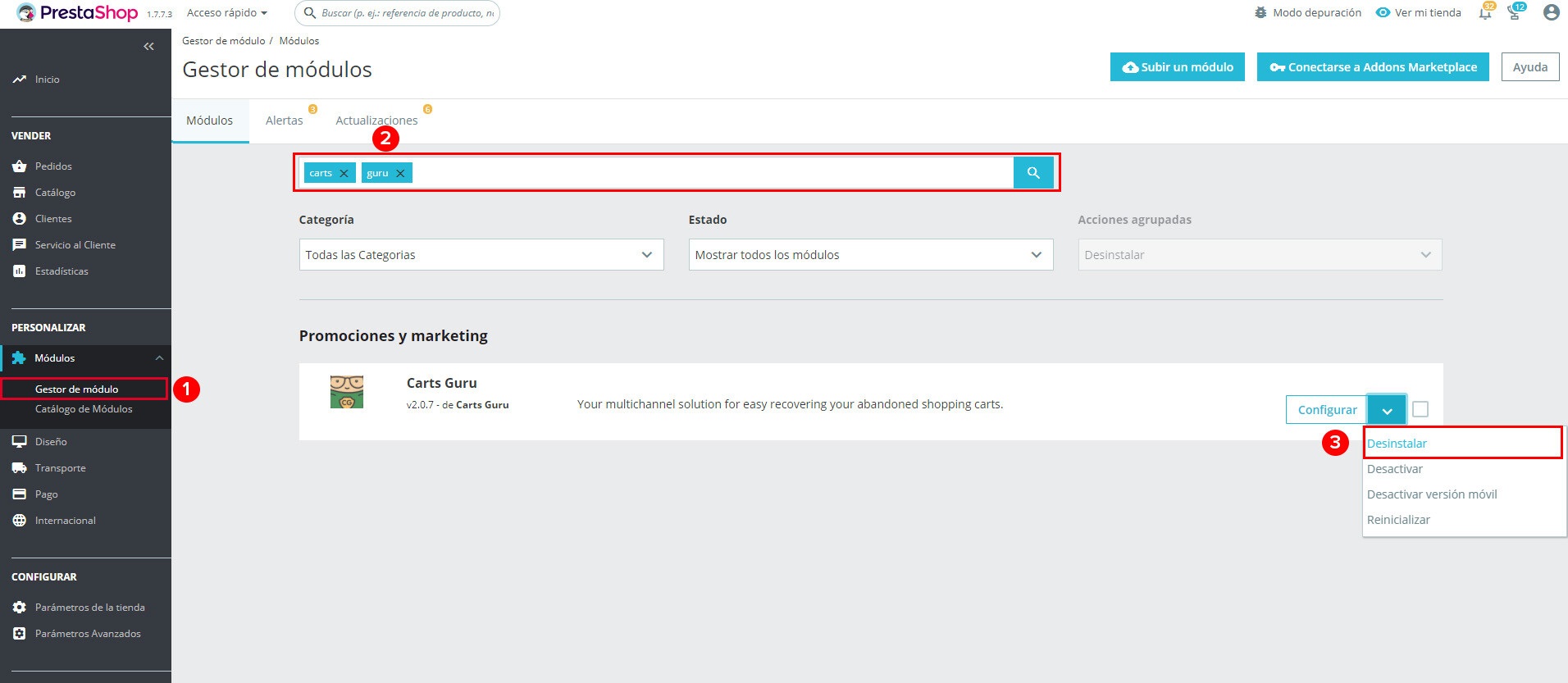
Paso 1: Inicia sesión en el back-office de prestashop y ve a: Personalizar > Módulos > Gestor de Módulos
Paso 2: Utiliza el buscador para buscar “Carts Guru”
Paso 3: Haz clic en desinstalar
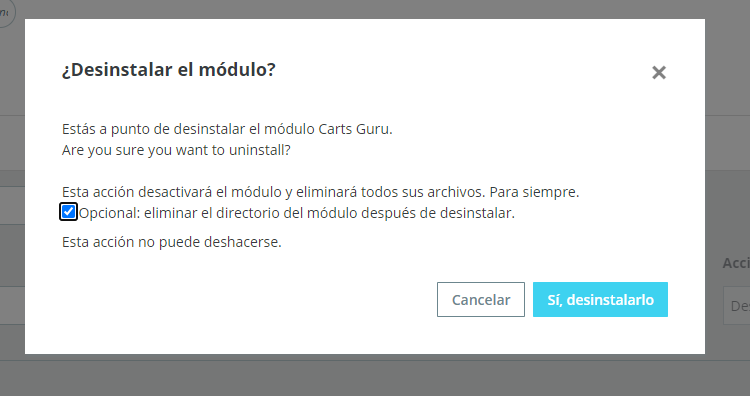
Paso 4: Confirma que quieres desinstalar el Plugin. Haz clic en "Sí, desinstalarlo" y asegúrate de que la opción "Eliminar el directorio del módulo después de desinstalar" esté marcada.
Paso 5: Ve a la sección de Parametros Avanzados --> Rendimientos y haz click en Vaciar el caché
Paso 6: Descarga el Plugin de Carts Guru Aquí
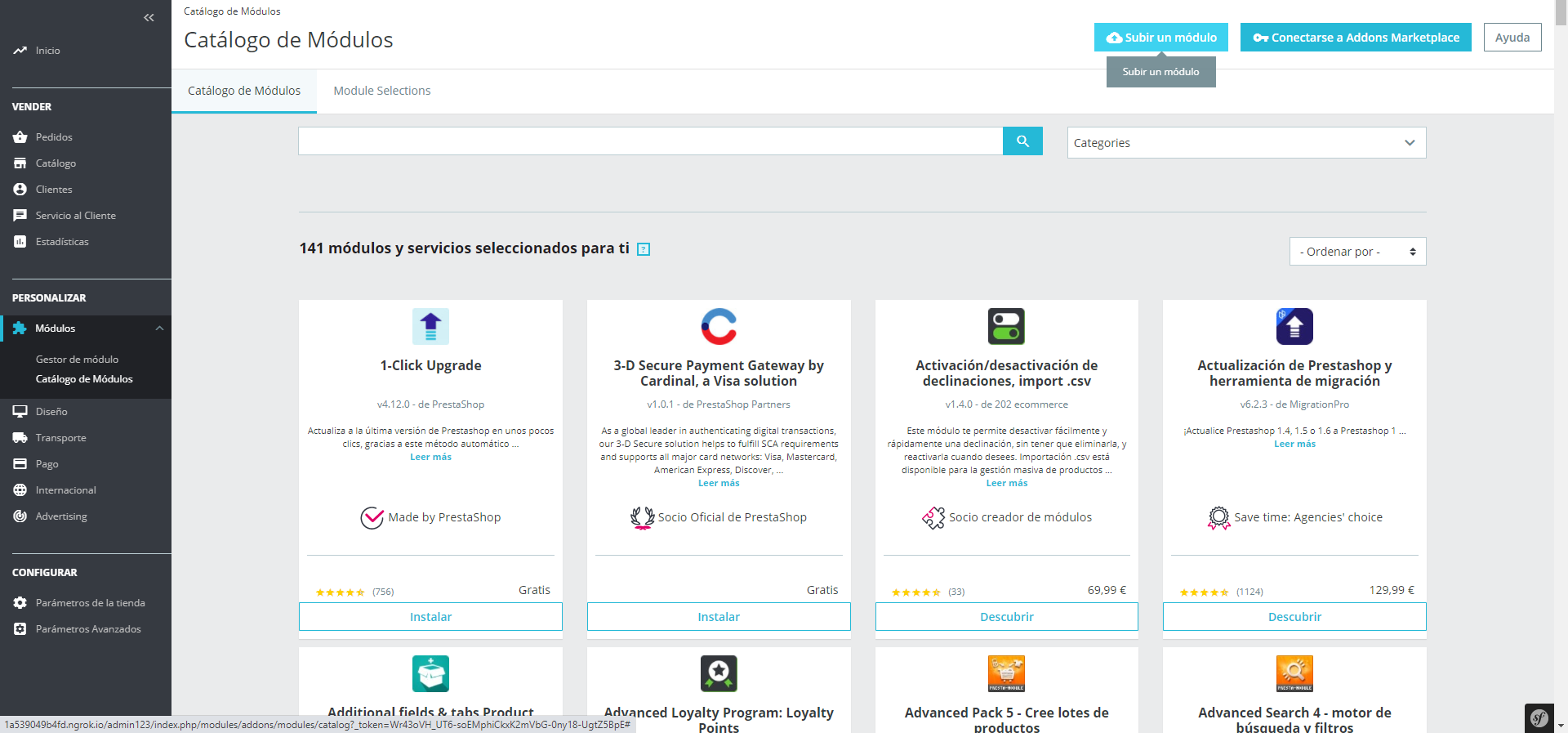
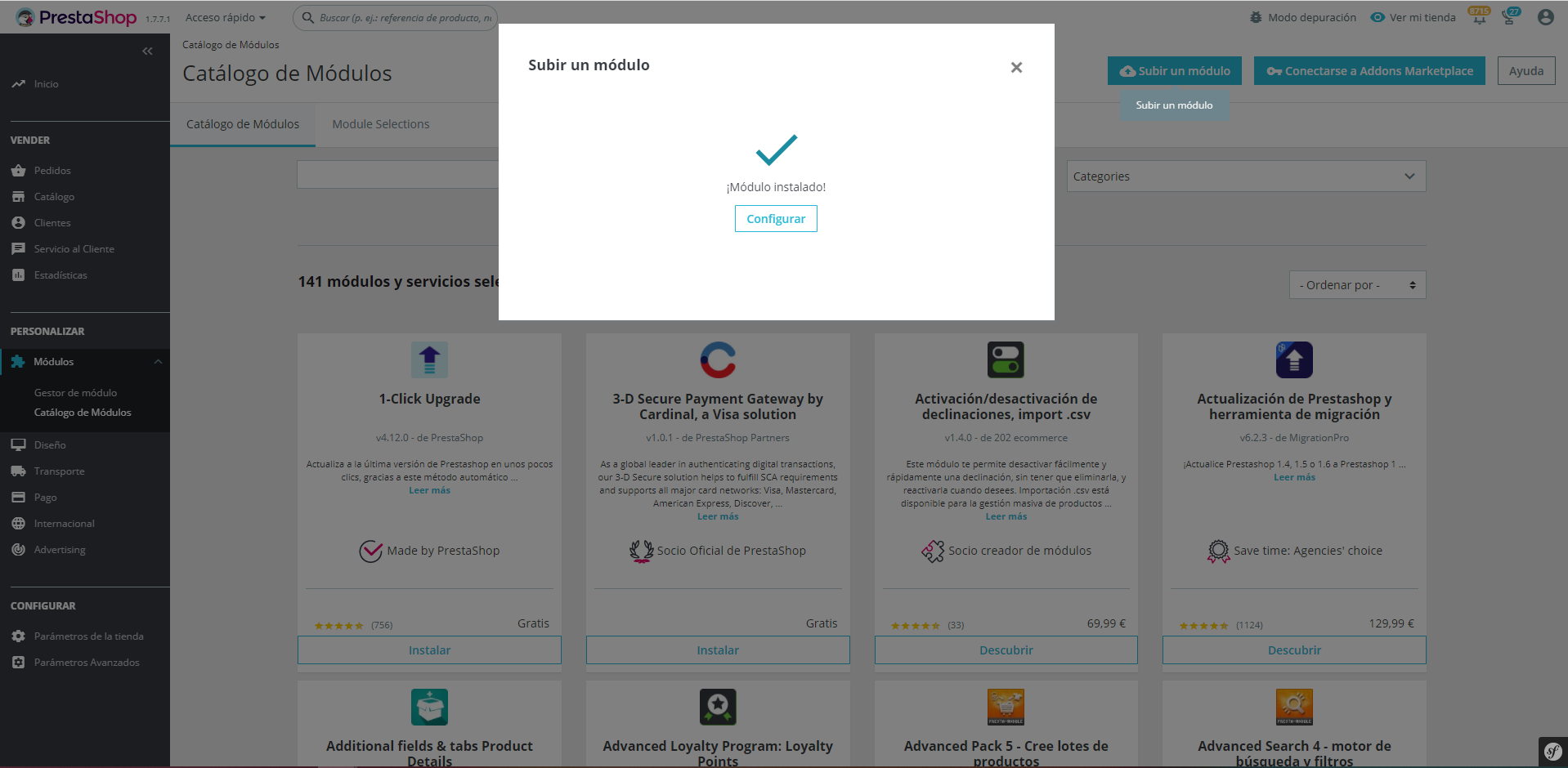
Paso 7 Ve a tu back-office de Prestashop y ve a la sección Módulos -> Catálogo de módulos y haz clic en “subir un módulo”
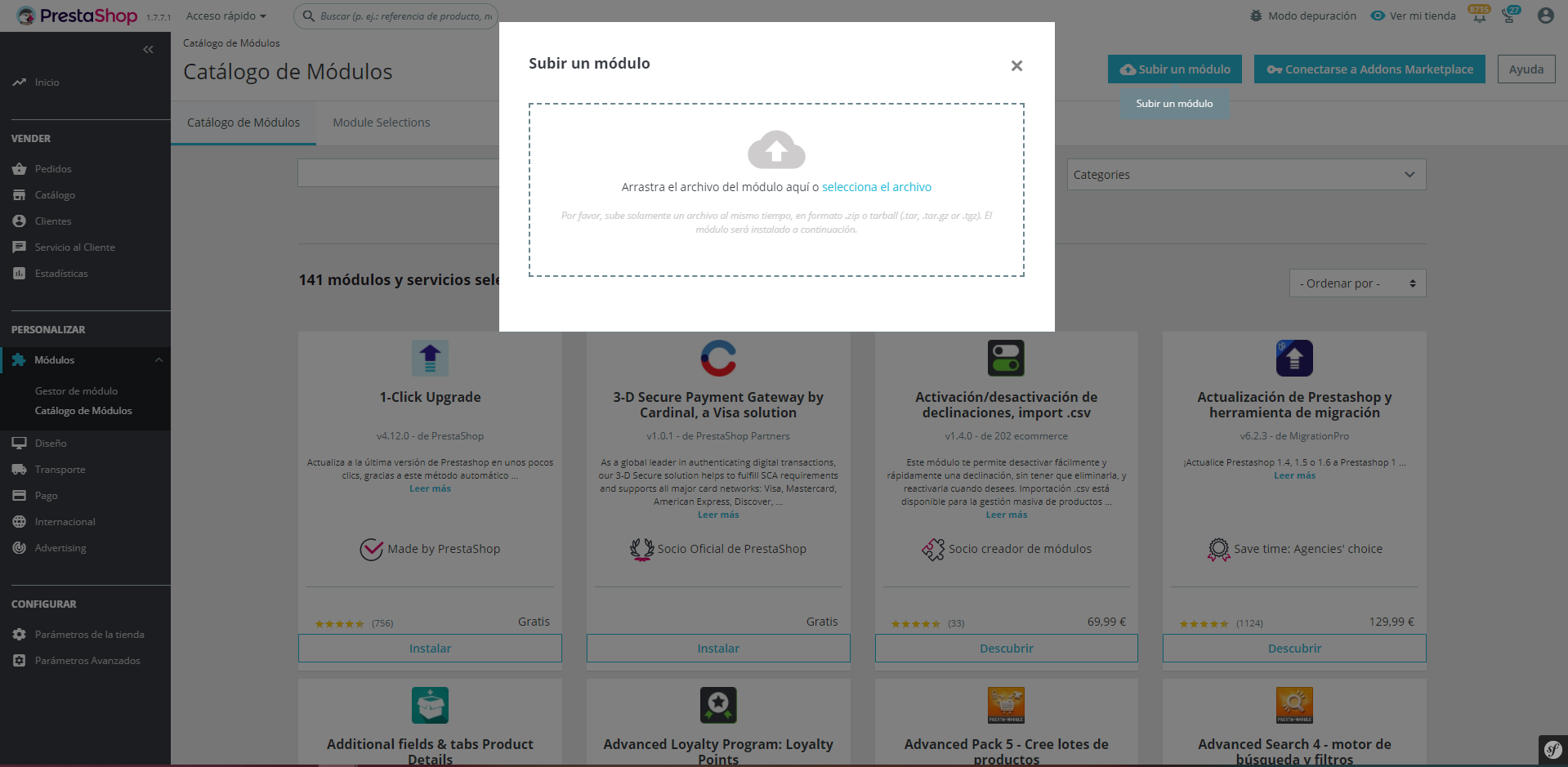
Paso 8: Sube el archivo .zip que descargaste en el paso 5
Paso 9: Ahora el Plugin ya está instalado y podrás configurarlo, haciendo clic en “configurar”
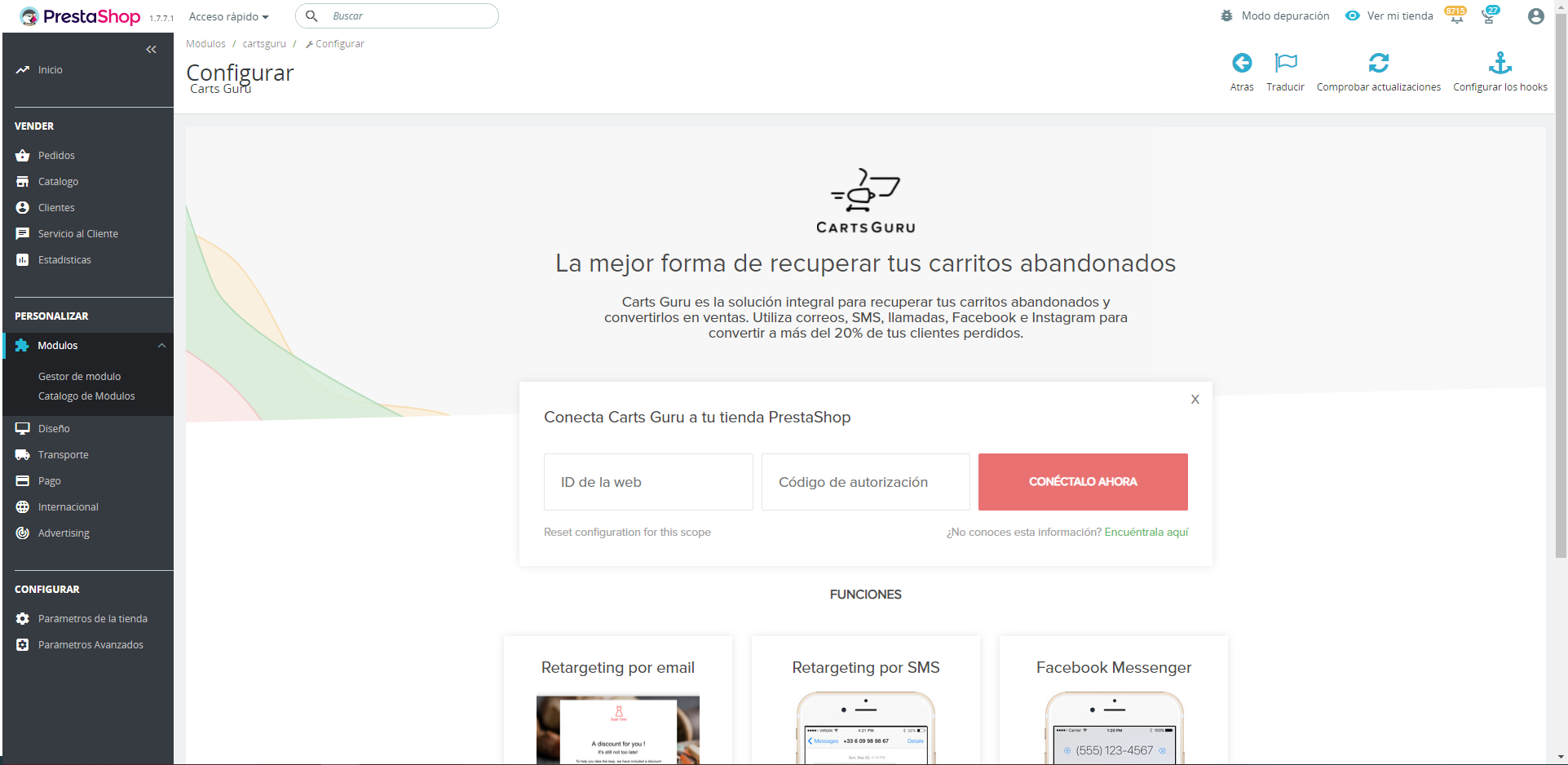
Paso 10: Haz clic en la opción “Ya tengo una cuenta” y copia y pega los valores que encuentras en la App de Carts Guru*, ten cuidado de no copiar y pegar espacios antes o después.
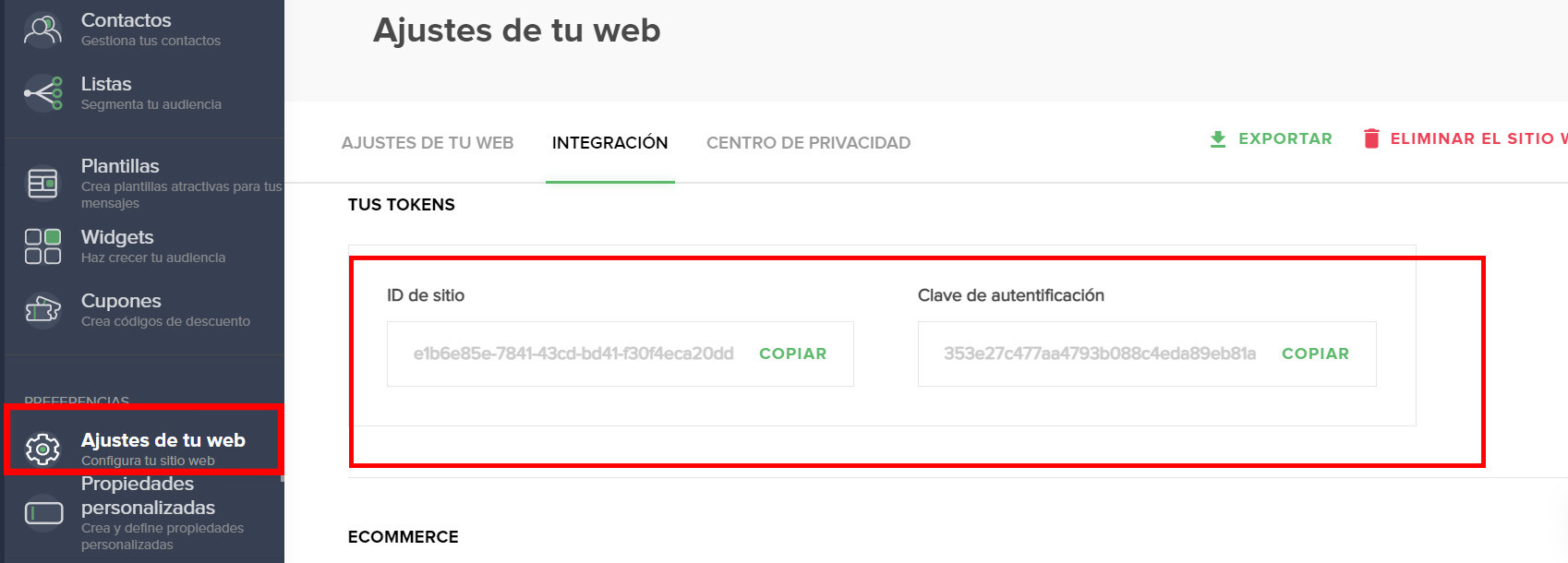
* ¿Dónde puedo encontrar el ID del sitio y la clave de autenticación? En el back-office de Carts Guru:
Ajustes de tu web -> Integración
Paso 11: Si ingresaste correctamente el ID del sitio y la clave de autenticación, te aparecerá un banner verde informándote que has instalado correctamente el plugin de Carts Guru. ¡Tu actualización es un éxito!
Paso 12: Si añadiste a tu plug-in anterior alguna propriedad personalizada, no olvides añadirla también a esta nueva versión del plug-in realizando la manipulación al interior del FTP.
Nota: Tu interfaz del back-office de PrestaShop puede ser diferente a la que se muestra en las imágenes de esta guía, depende de la versión de PrestaShop que estés utilizando.